



 Loa Edifier
 Tai nghe Edifier
 HECATE Gaming
 Xả hàng
 Tin tức
 Giới Thiệu
 Liên hệ
Không ít người dùng gặp phải các vấn đề phát sinh trong quá trình sử dụng loa máy tính mà không biết cách xử lý. Những lỗi này không chỉ ảnh hưởng đến trải nghiệm âm thanh mà còn có thể gây thiệt hại cho thiết bị nếu không được khắc phục kịp thời. Trong bài viết này, chúng ta sẽ cùng nhau điểm qua những lỗi thường gặp khi sử dụng loa máy tính, từ đó đưa ra hướng dẫn khắc phục hiệu quả để giúp bạn tối ưu hóa cảm nhận âm thanh và kéo dài tuổi thọ của sản phẩm.
5 nguyên nhân thường gặp gây lỗi ở loa máy tính
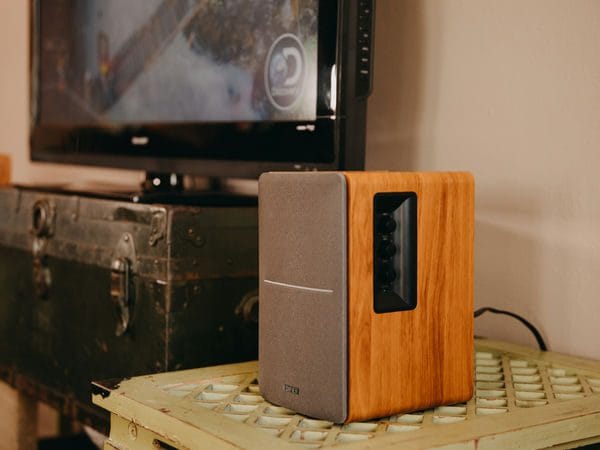
1. Cắm dây sai cổng hoặc lỏng cáp kết nối
Nhiều người dùng có thể mắc phải lỗi đơn giản này, đó là cắm dây loa không đúng cổng hoặc dây kết nối bị lỏng.
Đặc biệt là các loại loa máy tính có bluetooth và loa 2.0, việc cắm sai cổng có thể dẫn đến việc loa không hoạt động.
2. Chưa bật nguồn điện/thiết bị đầu ra
Một nguyên nhân khác có vẻ hiển nhiên nhưng lại bị bỏ qua là việc người dùng quên xác nhận rằng loa đã được bật hay chưa.
Đảm bảo rằng bạn đã bật nguồn điện cho loa và thiết bị phát âm thanh (như máy tính) cũng phải được khởi động đúng cách.
3. Driver âm thanh lỗi thời hoặc mất file
Việc driver âm thanh bị lỗi hoặc không còn file cài đặt cũng là một trong những nguyên nhân phổ biến gây ra sự cố với loa máy tính.
Người dùng cần thường xuyên kiểm tra và cập nhật driver âm thanh để đảm bảo hoạt động ổn định.
4. Thiết lập sai âm lượng và âm thanh hệ điều hành của loa máy tính
Người dùng có thể quên điều chỉnh các thiết lập âm thanh trong hệ điều hành, chẳng hạn như âm lượng hệ thống, cài đặt cân bằng âm và các hiệu ứng khác.
Đảm bảo rằng các thiết lập này được điều chỉnh một cách hợp lý sẽ giúp bạn có trải nghiệm âm thanh tốt hơn.
5. Lỗi từ hệ điều hành, virus hoặc phần mềm giả lập
Cuối cùng, hệ điều hành của bạn có thể gặp trục trặc do virus hoặc phần mềm giả lập không tương thích cũng có thể gây ra lỗi không thể phát âm thanh từ loa máy tính.
Nếu bạn nghi ngờ rằng vấn đề này đang xảy ra, hãy kiểm tra máy tính của bạn với phần mềm diệt virus uy tín.
Loa máy tính không phát ra âm thanh: Cách khắc phục nhanh chóng
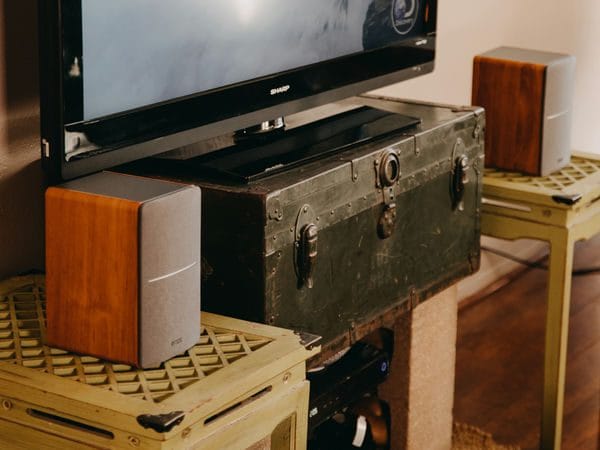
Kiểm tra nguồn điện, dây kết nối và cổng âm thanh
Đầu tiên, bạn nên kiểm tra lại nguồn điện của loa, xác nhận rằng nó đã được bật.
Tiếp theo, kiểm tra dây kết nối, đảm bảo rằng chúng đã được cắm chặt vào cổng âm thanh trên máy tính cũng như loa.
Đảm bảo loa đã được bật và hệ thống không tắt tiếng
Bước tiếp theo là xác nhận nhà sản xuất loa máy tính của bạn có nút bật/tắt âm thanh hay không.
Đôi khi âm thanh có thể bị tắt mà bạn không biết. Do đó, hãy kiểm tra xem hệ thống âm thanh trên máy tính có thể đang ở chế độ tắt tiếng.
Cài lại driver âm thanh
Nếu loa vẫn không hoạt động, bạn có thể cần cài lại driver âm thanh. T
ruy cập vào Device Manager trên Windows, tìm mục “Sound, video and game controllers”, sau đó nhấp chuột phải vào thiết bị âm thanh và chọn “Update driver”.
Thử thiết lập đầu ra âm thanh đúng thiết bị
Nếu bạn đang sử dụng nhiều thiết bị âm thanh kết nối với máy tính, rất có thể bạn chưa chọn đúng thiết bị đầu ra.
Vào phần Sound Settings, xác định đúng loa máy tính mà bạn muốn sử dụng.
Đổi thử bằng loa khác để xác định nguyên nhân
Cuối cùng, bạn có thể thử sử dụng một loa khác để xác định xem vấn đề phát sinh là do loa của bạn hay máy tính.
Nếu loa khác vẫn hoạt động, bạn có thể cần sửa chữa hoặc thay thế loa cũ của mình.
Âm thanh bị rè, méo tiếng hoặc nhiễu: Làm thế nào để cải thiện?
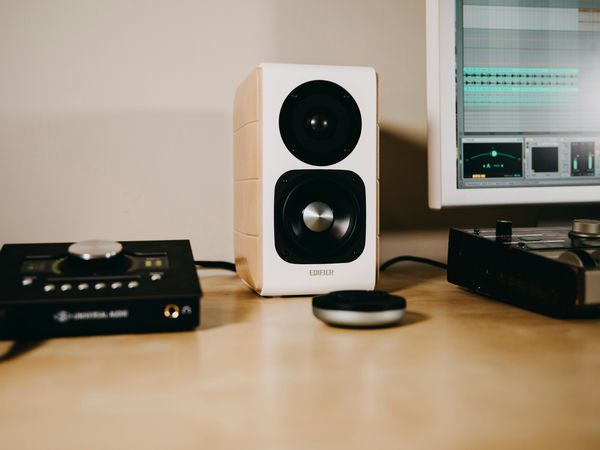
Kiểm tra jack cắm, giảm âm lượng, thử nguồn điện khác
Khi gặp tình trạng âm thanh bị rè hoặc méo từ loa máy tính, hãy kiểm tra jack cắm để xác định xem có vấn đề gì không.
Đảm bảo rằng jack được cắm chắc chắn và không bị bẩn.
Hơn nữa, hãy thử giảm âm lượng để xem âm thanh có cải thiện hay không và thử sử dụng nguồn điện khác nếu bạn thấy âm thanh vẫn không ổn định.
Nếu dùng loa máy tính công suất lớn: Hướng dẫn nối nguồn phù hợp
Nhiều người lựa chọn loa công suất lớn cho trải nghiệm âm thanh tốt hơn, nhưng nếu không kết nối đúng nguồn điện, âm thanh có thể bị méo.
Đảm bảo rằng bạn đã sử dụng đúng nguồn điện và kết nối chính xác theo hướng dẫn của nhà sản xuất.
Sử dụng bộ lọc chống nhiễu hoặc đổi thiết bị
Nếu bạn vẫn gặp vấn đề, có thể thử sử dụng bộ lọc chống nhiễu để giảm thiểu sự nhiễu trong âm thanh. Ngược lại, bạn cũng có thể thử thay thế thiết bị phát tín hiệu hoặc cable kết nối để xác định nguyên nhân.
Cập nhật firmware nếu là loa máy tính bluetooth
Nếu bạn đang sử dụng loa bluetooth, hãy kiểm tra xem firmware hiện tại có phải là phiên bản mới nhất không.
Việc cập nhật firmware có thể cải thiện âm thanh nhiều. Chỉ cần truy cập vào trang hỗ trợ của nhà sản xuất để tìm hiểu thêm thông tin.
Loa máy tính chỉ phát một bên âm thanh: Cách xử lý triệt để
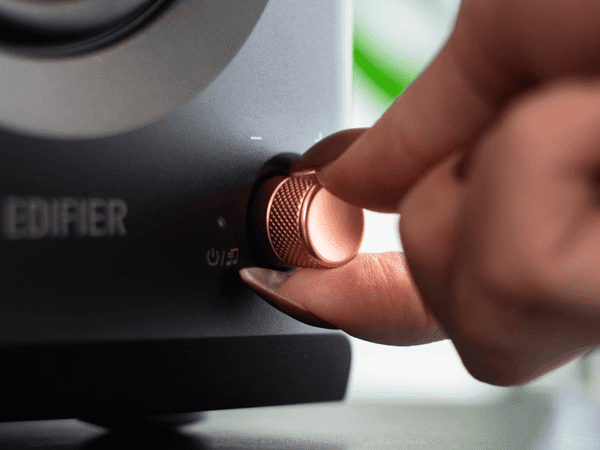
Nguyên nhân do cable AUX/USB hỏng hoặc rút chưa chặt
Khi bạn gặp tình trạng chỉ phát âm thanh một bên, nguyên nhân có thể là do cable AUX hoặc USB bị hỏng, hoặc kết nối chưa chặt.
Kiểm tra lại kết nối và thử thay thế dây khác nếu cần.
Cấu hình kênh âm thanh không đúng (Mono/Stereo)
Nhiều hệ điều hành giúp người dùng chọn giữa chế độ Mono và Stereo.
Nếu bạn đang sử dụng chế độ Mono, âm thanh chỉ sẽ phát ra từ một bên loa máy tính.
Kiểm tra cài đặt âm thanh và điều chỉnh cho phù hợp.
Hướng dẫn kiểm tra cài đặt trong Sound Settings (Windows/macOS)
Để kiểm tra các cài đặt âm thanh, bạn truy cập vào các phần mềm để thay đổi và hiệu chỉnh lại các thiết lập.
- Sound Settings trong Control Panel (Windows)
- System Preferences (macOS)
Đảm bảo rằng không có tùy chọn nào báo về việc cổng loa bị tìm này.
Dùng thử với tai nghe/ loa máy tính khác để đối chiếu lỗi phần cứng hoặc phần mềm
Cuối cùng, hãy thử kết nối tai nghe hoặc loa khác để xác định xem vấn đề đến từ loa của bạn hay từ máy tính.
Nếu âm thanh phát ra tốt với thiết bị khác, có thể loa hiện tại của bạn cần được bảo trì hoặc thay thế.
Loa máy tính không nhận kết nối Bluetooth: Phải làm sao?
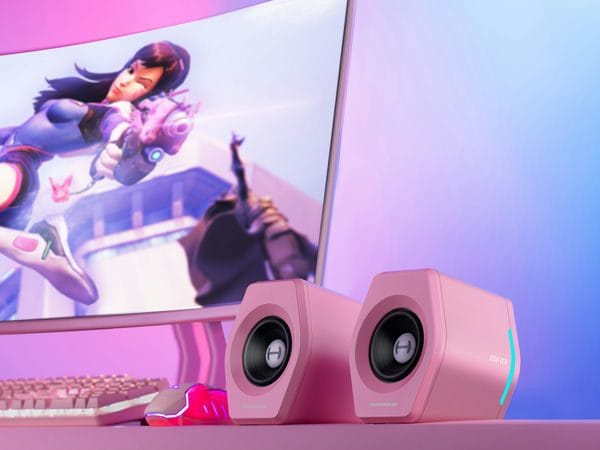
Kiểm tra bật Bluetooth cả ở máy và ở loa
Đầu tiên, hãy đảm bảo rằng Bluetooth đã được bật trên cả máy tính và loa. Với những loa máy tính bluetooth, việc không bật Bluetooth có thể gây ra lỗi kết nối.
Đảm bảo không có thiết bị khác kết nối song song
Nếu loa đã kết nối với thiết bị khác, nó có thể không nhận thiết bị mới. Hãy thử ngắt kết nối các thiết bị đã kết nối trước đó để xem nếu loa máy tính của bạn có hoạt động hay không.
Xóa kết nối cũ, khởi động lại cả máy tính và loa
Nếu loa vẫn không kết nối được, hãy thử xóa các kết nối bluetooth cũ trên loa và máy tính của bạn, sau đó khởi động lại thiết bị và thử lại.
Cập nhật driver/chương trình điều khiển Bluetooth
Việc driver bluetooth lỗi thời cũng có thể gây ra tình trạng không kết nối được. Hãy kiểm tra và cập nhật driver Bluetooth từ trang web của nhà sản xuất.
Gợi ý: Nếu bạn sử dụng loa bluetooth thường xuyên, hãy cân nhắc lựa chọn các loa máy tính chính hãng từ những thương hiệu nổi tiếng để đảm bảo rằng bạn sẽ ít gặp phải sự cố trong quá trình sử dụng.
Loa máy tính bị nhỏ tiếng, không điều chỉnh được âm lượng
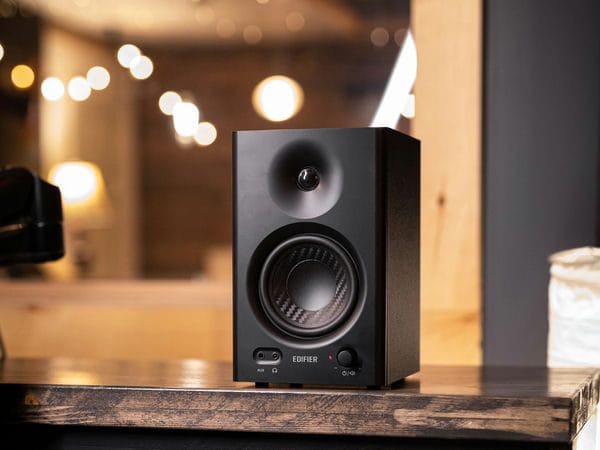
Kiểm tra âm lượng hệ thống, ứng dụng (YouTube, Spotify, Zoom…)
Khi âm lượng loa quá nhỏ, trước tiên hãy kiểm tra âm lượng hệ thống và ứng dụng mà bạn đang sử dụng.
Nhiều ứng dụng có tính năng điều chỉnh âm thanh riêng, vì vậy bạn cần chắc chắn rằng đã điều chỉnh đúng.
Thử chỉnh âm thanh bằng phần mềm thứ ba
Nếu vấn đề không cải thiện, bạn có thể sử dụng phần mềm thứ ba để tăng âm lượng cho loa máy tính. Có nhiều phần mềm miễn phí trên mạng có thể giúp điều chỉnh âm thanh tốt hơn.
Khôi phục thiết lập mặc định âm thanh trong hệ điều hành
Người dùng có thể thử khôi phục mọi thiết lập âm thanh về mặc định trong hệ điều hành. Điều này sẽ giúp bạn loại bỏ tất cả các cấu hình đã thay đổi không cần thiết mà có thể gây ra vấn đề.
Ngoài ra, với các dòng loa máy tính mini, nhiều sản phẩm có thể tích hợp nút điều chỉnh âm lượng trực tiếp. Nếu sử dụng loại này, hãy chú ý điều chỉnh âm lượng vừa phải và tương thích với công suất của loa để tránh hư hại.
Làm sao để loa máy tính hoạt động ổn định và lâu bền?
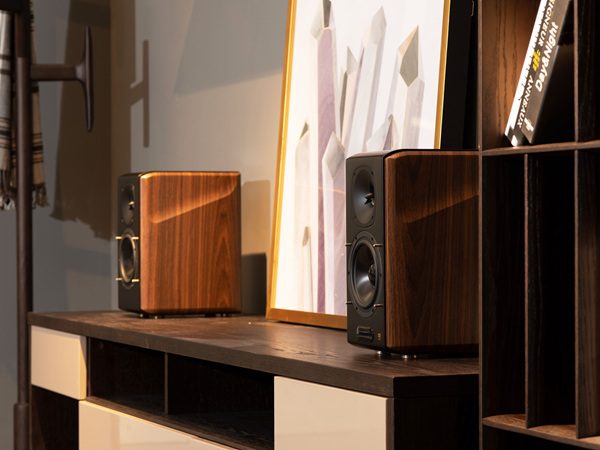
Vệ sinh loa định kỳ, tránh bụi ẩm hoặc môi trường quá nóng
Để giữ cho loa máy tính luôn hoạt động tốt, bạn nên vệ sinh định kỳ để loại bỏ bụi bẩn. Tránh đặt loa trong môi trường ẩm ướt hoặc quá nóng, vì điều này có thể gây ảnh hưởng đến âm thanh.
Sử dụng nguồn điện ổn định, đúng loại adapter nếu có
Sử dụng nguồn điện ổn định giúp loa hoạt động hiệu quả hơn. Nếu loa máy tính của bạn sử dụng adapter, hãy chắc chắn rằng adapter có thông số kỹ thuật phù hợp với loa của bạn.
Không để âm lượng ở mức quá cao thường xuyên
Việc thường xuyên để âm lượng ở mức cao có thể gây áp lực lên loa, dẫn đến tình trạng nhanh hỏng. Hãy duy trì âm lượng ở mức vừa phải để loa có thể hoạt động lâu bền hơn.
Cuối cùng, khi chọn mua loa máy tính, hãy lựa chọn những thương hiệu uy tín như loa máy tính Edifier hoặc Microlab để đảm bảo chất lượng và độ bền của sản phẩm.
Nên chọn loại loa nào để tránh lỗi trong quá trình sử dụng?
Loa máy tính 2.0: Đơn giản, ít lỗi, phù hợp người dùng phổ thông
Loa 2.0 là lựa chọn phổ biến cho người dùng phổ thông vì chúng dễ dàng sử dụng và ít gặp lỗi hơn so với các loại loa phức tạp hơn.
Loa máy tính bluetooth: Tiện lợi, không dây nhưng cần cẩn thận trong kết nối
Nếu bạn linh hoạt hơn với công nghệ, loa bluetooth là một lựa chọn tốt. Tuy nhiên, hãy chú ý đến tình trạng kết nối và pin của loa.
Loa máy tính công suất lớn: Cho trải nghiệm âm thanh mạnh mẽ nhưng cần bảo trì kỹ càng
Nếu bạn thích thưởng thức âm nhạc hoặc phim ảnh với âm thanh chất lượng cao hơn, loa công suất lớn là sự lựa chọn hợp lý. Hãy nhớ rằng bạn cần chăm sóc và bảo trì chúng để đảm bảo hoạt động tốt mỗi ngày.
Việc sử dụng loa máy tính không hề phức tạp nhưng lại rất dễ mắc phải những lỗi nhỏ mà người dùng thường không để ý. Hiểu rõ các nguyên nhân gây lỗi và cách khắc phục sẽ giúp bạn tiết kiệm thời gian và tiền bạc trong việc sửa chữa, đồng thời nâng cao trải nghiệm âm thanh của mình.
Hy vọng rằng bài viết này đã mang đến những thông tin hữu ích dành cho bạn trong việc sử dụng và bảo trì loa máy tính của mình một cách hiệu quả nhất!
Xem thêm:
Các loa máy tính có âm bass như thế nào? Trải nghiệm thực tế
Loa máy tính cho dân văn phòng: Chọn an toàn và tiện dụng