



 Loa Edifier
 Tai nghe Edifier
 HECATE Gaming
 Xả hàng
 Tin tức
 Giới Thiệu
 Liên hệ
Loa máy tính Edifier bị rè, mất tiếng, không kết nối được Bluetooth hay chập chờn tín hiệu là những sự cố khá phổ biến sau một thời gian sử dụng. Hầu hết các lỗi này xuất phát từ việc cắm sai cổng, cáp nối hỏng, xung đột Driver trên máy tính hoặc cài đặt sai chế độ input chứ không hoàn toàn do hỏng phần cứng. Bài viết dưới đây sẽ tổng hợp nguyên nhân và hướng dẫn bạn cách khắc phục nhanh các lỗi thường gặp trên loa Edifier ngay tại nhà đơn giản, giúp thiết bị hoạt động ổn định trở lại!
Giới thiệu
Trong thế giới công nghệ ngày càng phát triển, sự hiện diện của loa máy tính Edifier đã trở thành một phần không thể thiếu trong cuộc sống hàng ngày của rất nhiều người.
Với âm thanh chất lượng cao, thiết kế tinh tế và hiệu suất vượt trội, loa máy tính của Edifier không chỉ phục vụ cho nhu cầu sử dụng trong công việc mà còn nâng cao trải nghiệm giải trí cho người nghe. Tuy nhiên, như bất kỳ thiết bị điện tử nào khác, đôi khi loa Edifier cũng gặp phải một số vấn đề.
Việc biết cách tự khắc phục những lỗi này không chỉ giúp bạn tiết kiệm thời gian và chi phí sửa chữa mà còn góp phần không nhỏ vào việc kéo dài tuổi thọ và duy trì chất lượng âm thanh tốt nhất cho thiết bị của bạn.
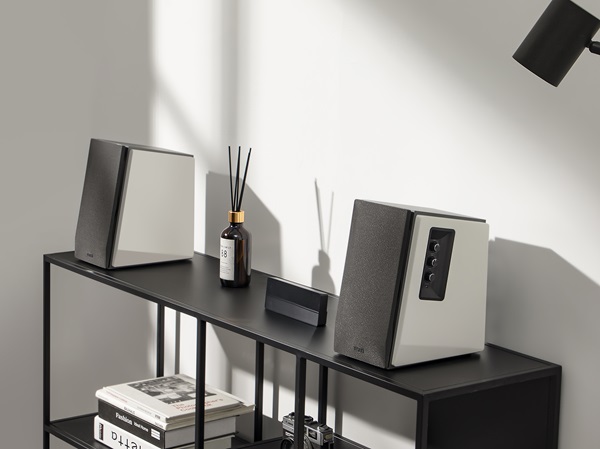
Trong bài viết này, chúng ta sẽ cùng tìm hiểu các nguyên nhân thường gặp khiến loa máy tính không hoạt động, cách khắc phục lỗi loa không phát ra âm thanh, tình trạng âm thanh méo và ngắt quãng, âm lượng loa quá nhỏ, sự cố liên quan đến bộ điều khiển từ xa, và các cách bảo dưỡng loa Edifier để nâng cao hiệu suất lâu dài.
Nguyên nhân khiến loa máy tính của Edifier không hoạt động
Mặc dù loa máy tính của Edifier nổi tiếng với độ bền và tính năng vượt trội, nhưng vẫn có một số nguyên nhân chính có thể dẫn đến tình trạng loa không hoạt động. Dưới đây là những nguyên nhân phổ biến mà người dùng thường gặp phải:
- Lỗi kết nối dây tín hiệu:
Một trong những nguyên nhân phổ biến nhất khiến loa không phát ra âm thanh chính là việc kết nối giữa loa và máy tính bị lỏng hoặc bị hỏng. Dây tín hiệu có thể bị rối hoặc không được cắm đúng cổng.
- Vấn đề về nguồn điện:
Nếu loa máy tính không nhận nguồn điện, đương nhiên nó sẽ không hoạt động. Kiểm tra nguồn điện là bước đầu tiên cần thực hiện. Nhiều người bỏ qua vấn đề này khi gặp phải sự cố.
- Phần mềm và driver không tương thích:
Nếu driver âm thanh hoặc phần mềm không tương thích, điều này có thể gây ra nhiều vấn đề về âm thanh. Cập nhật hoặc cài đặt lại driver có thể giúp giải quyết vấn đề này.
Cách khắc phục lỗi loa máy tính không phát ra âm thanh
Kiểm tra và sửa chữa kết nối dây của loa máy tính
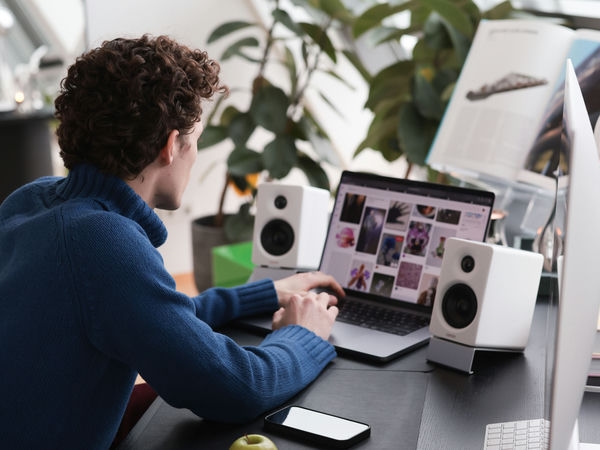
Để khắc phục lỗi loa không phát ra âm thanh, bước đầu tiên là kiểm tra các kết nối của dây tín hiệu. Hãy thực hiện theo các hướng dẫn sau:
- Kiểm tra các đầu nối và cáp cơ bản:
Đảm bảo rằng các dây cáp kết nối giữa loa và máy tính đúng cách. Kiểm tra xem chúng có bị đứt hay va chạm với các vật thể khác hay không.
- Đảm bảo các cổng kết nối không bị bụi và bẩn:
Thay vì chỉ kiểm tra cáp, bạn cũng nên xem xét các cổng kết nối. Bụi bẩn có thể làm giảm chất lượng kết nối, do đó hãy dùng một chiếc bàn chải mềm hoặc khăn mềm để vệ sinh.
Giải quyết sự cố nguồn điện của loa máy tính
Khi loa không hoạt động, bạn nên kiểm tra nguồn điện. Tham khảo các bước dưới đây để đảm bảo thiết bị của bạn hoạt động đúng cách:
- Cách kiểm tra nguồn điện và bộ sạc:
Đầu tiên, hãy kiểm tra xem adapter có hoạt động tốt không. Bạn có thể thử với một adapter khác để xem vấn đề có phải do bộ sạc hay không.
- Hướng dẫn sử dụng pin và adapter chính hãng:
Luôn sử dụng các bộ sạc và pin chính hãng đi kèm với loa máy tính để tránh tình trạng hỏng hóc. Điều này không chỉ giúp kéo dài tuổi thọ cho sản phẩm mà còn đảm bảo hiệu suất hoạt động tối ưu.
Cập nhật phần mềm và driver
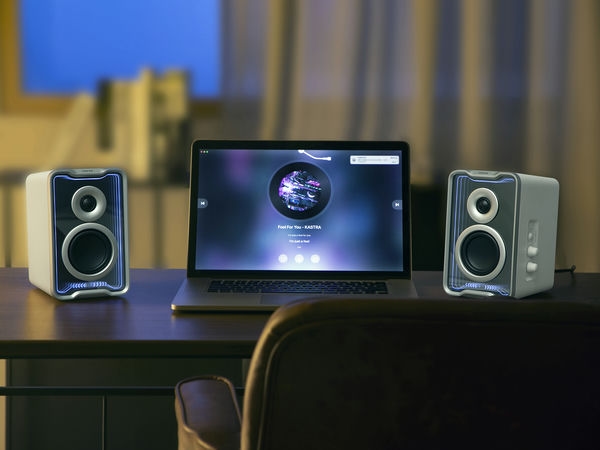
Việc cập nhật driver cho loa máy tính Edifier là điều cần thiết để đảm bảo mọi thứ hoạt động một cách trơn tru. Cùng xem thông tin dưới đây:
- Tầm quan trọng của việc cập nhật driver:
Driver là phần mềm cho phép hệ điều hành giao tiếp với thiết bị phần cứng. Nếu driver lỗi thời hoặc không tương thích, bạn có thể gặp phải tình trạng loa không phát ra âm thanh.
- Các bước cập nhật driver cho loa máy tính Edifier:
Truy cập vào trình quản lý thiết bị (Device Manager) trên hệ điều hành của bạn, tìm kiếm loa và tiến hành cập nhật driver. Bạn cũng có thể truy cập trang web của Edifier để tải về driver mới nhất.
- Kiểm tra và cấu hình cài đặt âm thanh trong hệ điều hành:
Đảm bảo rằng cài đặt âm thanh trong hệ điều hành đã được cấu hình đúng cách. Kiểm tra lại đầu ra âm thanh có chính xác là loa Edifier hay không.
- Khắc phục lỗi âm thanh méo và ngắt quãng:
Nếu loa máy tính của bạn gặp phải tình trạng âm thanh méo hoặc ngắt quãng, có một số cách bạn có thể thử để khắc phục.
Điều chỉnh thiết lập âm thanh máy tính
Âm thanh của loa máy tính méo có thể do thiết lập âm thanh chưa đúng. Hãy tham khảo các bước dưới đây để điều chỉnh:
- Hướng dẫn cân đối EQ và điều chỉnh bass/treble:
Sử dụng phần mềm điều chỉnh âm thanh để cân bằng giữa bass và treble, tránh tình trạng âm thanh không đồng đều.
Nhiều loa Edifier đi kèm với ứng dụng điều khiển âm thanh, hãy tận dụng nó để đạt được chất lượng âm thanh tốt nhất.
- Tìm hiểu cách giảm thiểu các nhiễu loạn âm thanh:
Nếu bạn đang sử dụng loa không dây, hãy đảm bảo rằng không có tín hiệu nào khác gây nhiễu trong không gian lân cận. Sử dụng các thiết bị phát sóng wifi hoặc Bluetooth ít nhất ở khoảng cách tối thiểu để giảm thiểu nhiễu sóng.
Giải quyết vấn đề tín hiệu không ổn định
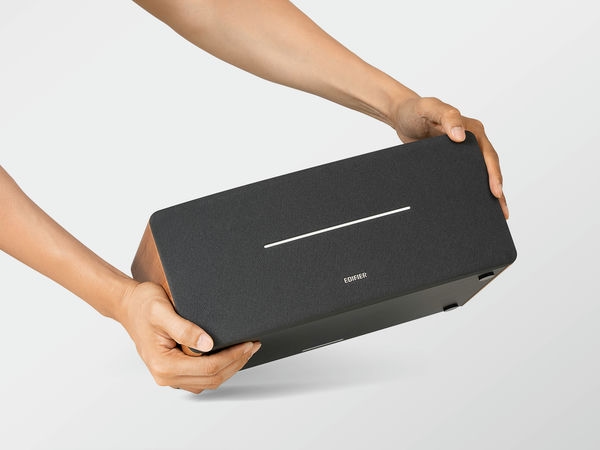
Trong trường hợp loa Bluetooth gặp phải vấn đề tín hiệu không ổn định, đây là cách bạn có thể xử lý:
- Khắc phục lỗi tín hiệu không dây cho loa máy tính Bluetooth:
Đảm bảo rằng loa và máy tính nằm trong khoảng cách kết nối an toàn. Nếu loa xa máy tính quá xa, hãy di chuyển lại gần hơn để đảm bảo tín hiệu ổn định.
- Đảm bảo kết nối ổn định trong mạng:
Nếu bạn đang sử dụng loa Bluetooth kết nối qua mạng, hãy kiểm tra đường truyền mạng của bạn. Một mạng yếu có thể dẫn đến tình trạng âm thanh bị ngắt quãng.
- Sửa lỗi âm lượng loa máy tính quá nhỏ
Lỗi âm lượng quá nhỏ có thể do cài đặt thiết bị hoặc phần mềm. Bạn có thể thử theo dõi các bước dưới đây.
Kiểm tra thiết lập âm lượng và công suất
Việc kiểm tra này sẽ giúp bạn khôi phục lại hiệu suất âm thanh của loa:
- Cách tăng âm lượng tối đa mà không làm hỏng loa:
Kiểm tra mức âm lượng trên cả máy tính và loa máy tính.
Hãy chắc chắn rằng bạn đã tăng âm lượng lên mức phù hợp. Nếu loa có nút điều chỉnh âm lượng, hãy thử điều chỉnh để tìm ra mức âm thanh hài lòng nhất mà không gây ra sự hư hỏng.
- Sử dụng các phần mềm tăng âm lượng:
Nếu âm lượng vẫn quá nhỏ, bạn có thể tìm kiếm các ứng dụng phần mềm để tăng âm lượng. Một số phần mềm có thể giúp bạn tăng âm lượng lên mức tối đa mà không làm hỏng loa.
- Sự cố liên quan đến bộ điều khiển từ xa
Nếu bạn gặp vấn đề với bộ điều khiển từ xa của loa máy tính Edifier, dưới đây là các bước để khôi phục hoạt động.
Cách thay thế và đồng bộ điều khiển từ xa
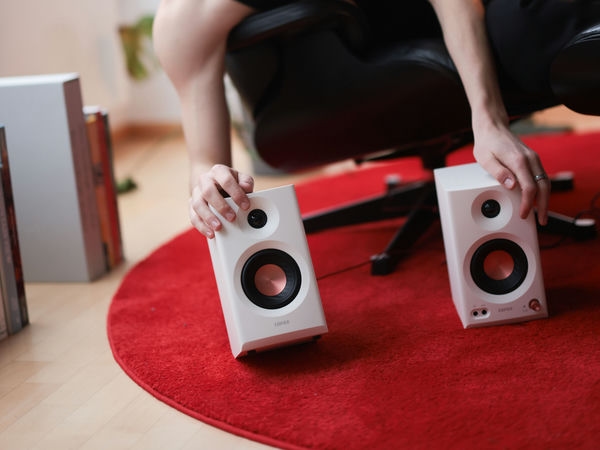
Bộ điều khiển từ xa có thể gặp trục trặc. Đừng lo lắng, hãy thực hiện các bước sau để khắc phục:
- Kiểm tra và thay thế pin cho điều khiển từ xa:
Đôi khi chỉ cần thay pin mới cho bộ điều khiển từ xa có thể giải quyết vấn đề. Hãy chắc chắn sử dụng pin chính hãng hoặc chất lượng cao.
- Khắc phục lỗi không điều khiển được loa từ xa:
Nếu bạn đã thay pin nhưng bộ điều khiển vẫn không hoạt động, hãy kiểm tra xem có vật cản nào giữa bộ điều khiển và loa không. Hãy thử di chuyển lại gần loa để kiểm tra khả năng kết nối.
- Duy trì hiệu suất và bảo dưỡng loa máy tính của Edifier
Để vừa đảm bảo chất lượng âm thanh tốt nhất vừa kéo dài tuổi thọ của loa, việc bảo trì và bảo dưỡng là rất cần thiết.
Vệ sinh loa máy tính và các bộ phận liên quan
Việc vệ sinh định kỳ loa giúp tăng cường hiệu suất hoạt động:
- Hướng dẫn vệ sinh bề mặt loa và các bộ phận kết nối:
Dùng khăn mềm để lau chùi bề mặt loa, đặc biệt là các khu vực có bụi bẩn. Hạn chế việc sử dụng nước hoặc các chất tẩy rửa mạnh, vì chúng có thể làm hỏng các linh kiện điện tử.
- Sử dụng các sản phẩm vệ sinh an toàn cho thiết bị điện tử:
Ngoài việc sử dụng khăn ẩm, bạn cũng có thể sử dụng các sản phẩm vệ sinh an toàn dành riêng cho thiết bị điện tử, đảm bảo an toàn và hiệu quả.
Bảo quản loa máy tính đúng cách
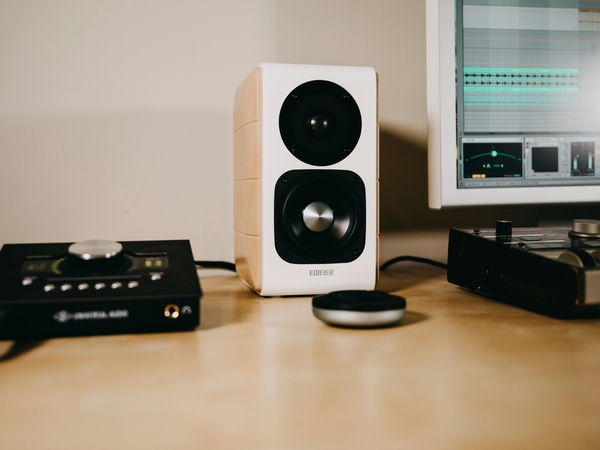
Một số lưu ý khi bảo quản loa sẽ giúp nâng cao tuổi thọ cho sản phẩm:
- Lưu ý khi vận chuyển và lưu trữ loa:
Khi di chuyển loa, hãy đảm bảo rằng loa được đặt trong bao bì an toàn hoặc được bảo vệ bởi vật liệu êm ái. Tránh việc đặt loa ở khu vực có độ ẩm cao hoặc nơi có nhiều bụi.
- Hướng dẫn sử dụng bao bảo vệ để giảm rủi ro hư hỏng:
Sử dụng bao bảo vệ phù hợp khi không sử dụng để tránh bụi bẩn và va chạm. Điều này sẽ giúp loa duy trì được vẻ đẹp và hiệu suất tối ưu.
Kết luận
Việc khắc phục các lỗi thường gặp trên loa máy tính của thương hiệu Edifier không chỉ đơn thuần là một quá trình xử lý sự cố hàng ngày mà còn là một cách để bạn chăm sóc thiết bị yêu thích của mình. Để duy trì và tối ưu hóa trải nghiệm âm thanh của bạn, hãy liên tục thực hiện việc bảo trì rồi áp dụng những cách khắc phục nêu trên khi cần thiết.
Hãy luôn nhớ rằng, lựa chọn sản phẩm chính hãng từ nhà phân phối uy tín, cùng dịch vụ hỗ trợ kỹ thuật tận tình sẽ là yếu tố quyết định giúp bạn luôn hài lòng với loa máy tính của mình.
Nhận ưu đãi khi mua loa Edifier chính hãng
Để sở hữu được những sản phẩm chất lượng từ Edifier, hãy cân nhắc tìm mua loa máy tính chính hãng trên các sàn thương mại điện tử uy tín hoặc tại các cửa hàng được ủy quyền. Hầu hết các sản phẩm này đều đi kèm với chế độ bảo hành và dịch vụ hậu mãi tốt, đảm bảo quyền lợi cho bạn khi sở hữu sản phẩm.
Nếu bạn đang tìm kiếm một sản phẩm âm thanh chất lượng, hãy thực hiện ngay các bước tìm kiếm và chọn lựa một chiếc loa phù hợp với nhu cầu của mình và tận hưởng những âm thanh sống động mà loa máy tính của Edifier mang lại.
Xem thêm:
Trải nghiệm loa máy tính Edifier: âm bass lực, nghe nhạc cực đã
Đánh giá loa máy tính Edifier: chất âm vượt trội, thiết kế hiện đại
Liên hệ & Bảo hành
CÔNG TY TNHH ZACOM VIỆT NAM
Nhà phân phối UGREEN · CUKTECH · EDIFIER · JISULIFE · YOOBAO · TRONSMART · TRUSMI
Chi nhánh
Chi nhánh TP.HCM A77 Bạch Đằng, Phường Tân Sơn Hòa, TP.HCM
Showroom 329 Phan Xích Long, P. Cầu Kiệu, TP.HCM
Hà Nội Số 18, BT2 Bán Đảo Linh Đàm, P. Hoàng Liệt, Hà Nội
Trung tâm bảo hành
T2–T7 · 8:00–12:00 & 13:30–17:30
T2–T7 · 8:00–12:00 & 13:30–17:30
Xem thời hạn bảo hành theo thương hiệu
| Thương hiệu | Thời hạn | Phương thức bảo hành |
|---|---|---|
| UGREEN, MOMAX, JASOZ | 18 tháng | Đổi mới |
| CUKTECH, TRONSMART, EDIFIER, YOOBAO, TRUSMI, JISULIFE | 12 tháng | Sửa chữa (loa) · Đổi mới (dòng sản phẩm khác) |
| Phụ kiện kèm theo: pát treo, dây âm thanh, đệm tai | 30 ngày | Chỉ đổi mới nếu sản phẩm bị lỗi |
Thời hạn bảo hành được tính từ ngày mua hàng trên hóa đơn của người dùng cuối. Phụ kiện không có trong danh sách trên không thuộc phạm vi được bảo hành.